Objectifs de la page :
La fonctionnalité Médias permet à l'administrateur d'organiser et de faciliter l'accès aux fichiers multimédias stockés sur le serveur.
Les médias peuvent être utilisés dans le catalogue de produits ainsi que sur différentes pages du site.
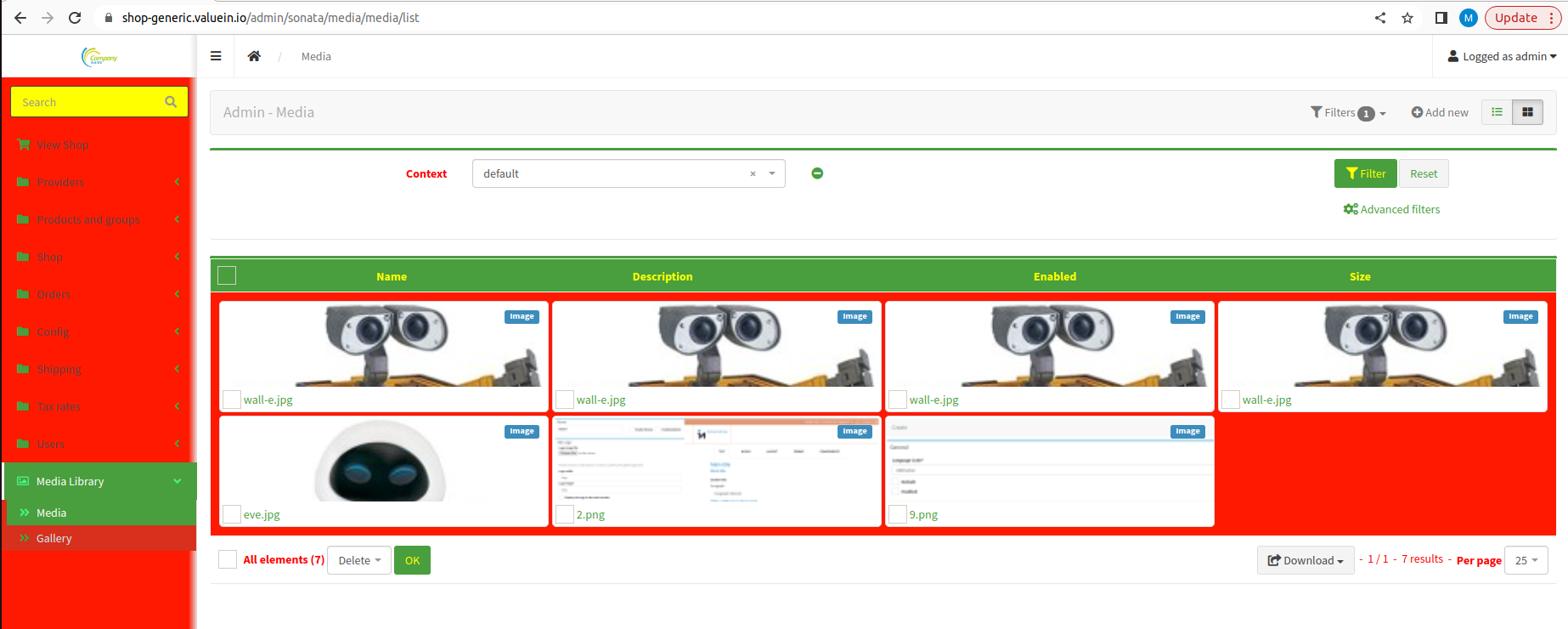
Description de la section pour ajouter de nouveaux fichiers au média :
- Étape 1 :
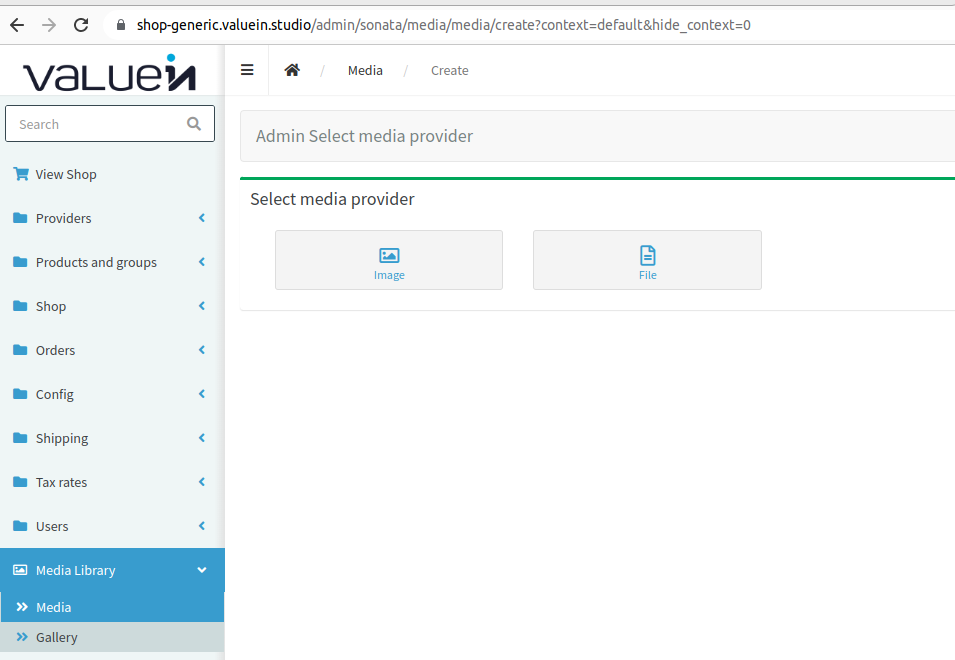
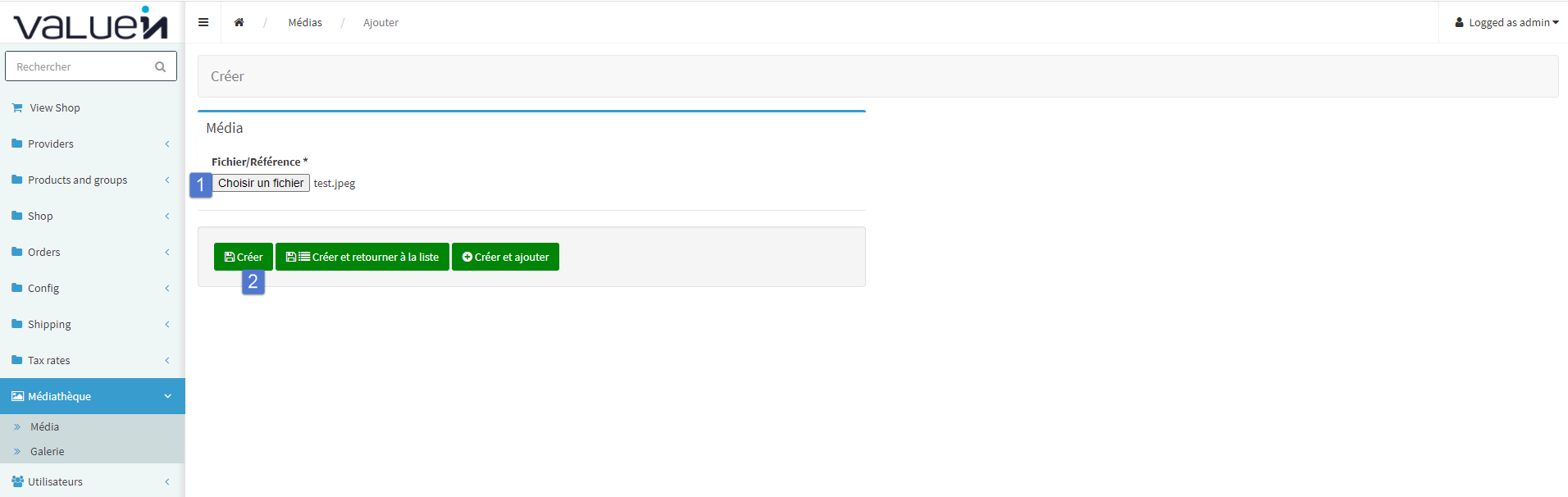
Pour ajouter un nouveau média, veuillez cliquer sur l'icône « Ajouter nouveau » puis sélectionner l'icône de l'image/fichier que vous souhaitez ajouter.
Vous pouvez ensuite choisir un fichier.
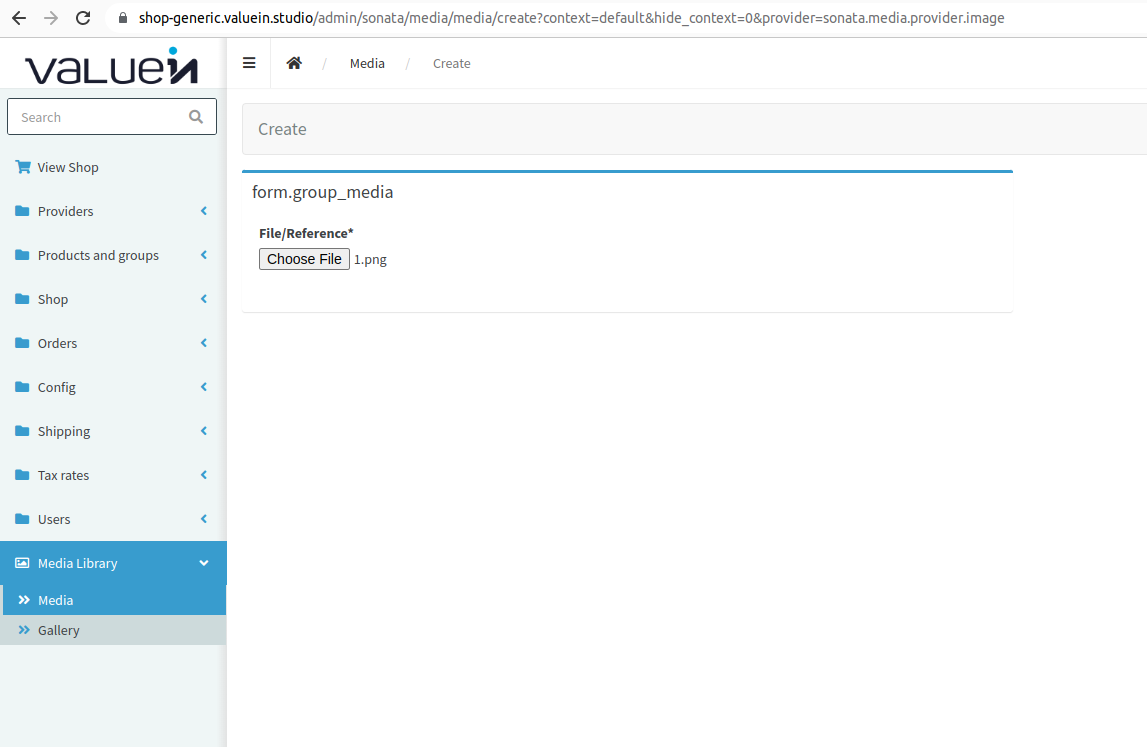
- Étape 2 :
Pour télécharger des fichiers depuis le système, sélectionnez le fichier et cliquez sur « Créer » pour accéder aux spécifications du fichier et les modifier.
- Étape 3 :
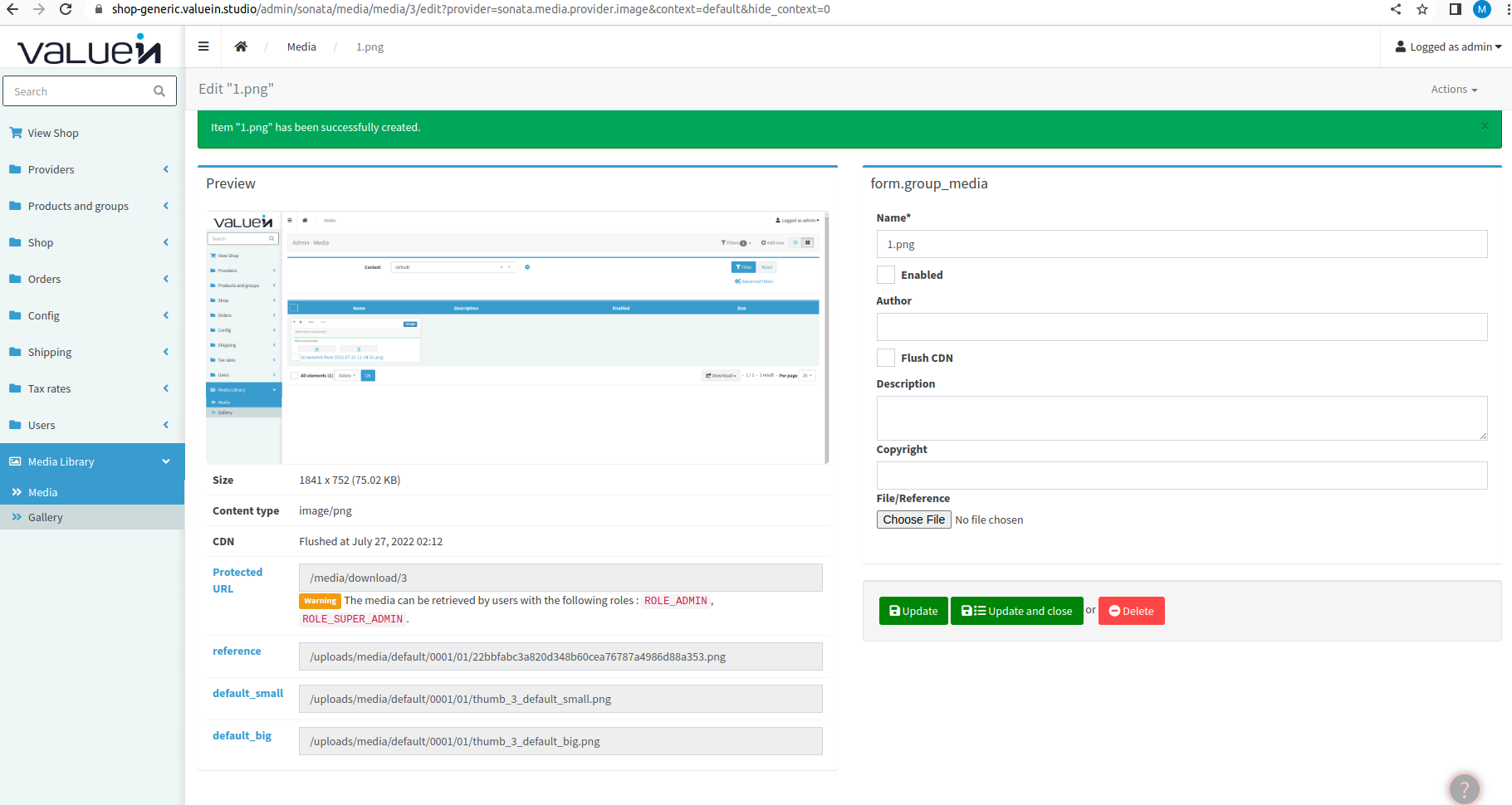
Cette page permet à l'administrateur de modifier certains éléments tels que le nom et de récupérer l'URL à ajouter au niveau de la création de la page ou sur le modèle de devis. En cliquant sur le bouton « Mettre à jour et fermer », l'image nouvellement ajoutée sera mise à jour avec les détails et redirigera vers la page de la liste des médias.
.
form.group_media
| Nom du champ | Type | Obligatoire | Description |
| Nom | Text field | Oui | Nom de l'image |
| Activé | Check box | Non | Activé pour afficher l'image |
| Auteur | Text field | Non | Nom de l'auteur |
| Flush CDN | Check box | Non | Cela permet de créer une copie de l'image plutôt que d'appeler le serveur réel. |
| Description | Text field | Non | Description |
| Droit d'auteur | Text field | Non | Droit d'auteur |
| Fichier/Référence | File selection | Non | Sélectionnez un fichier |
- Supprimer le média :
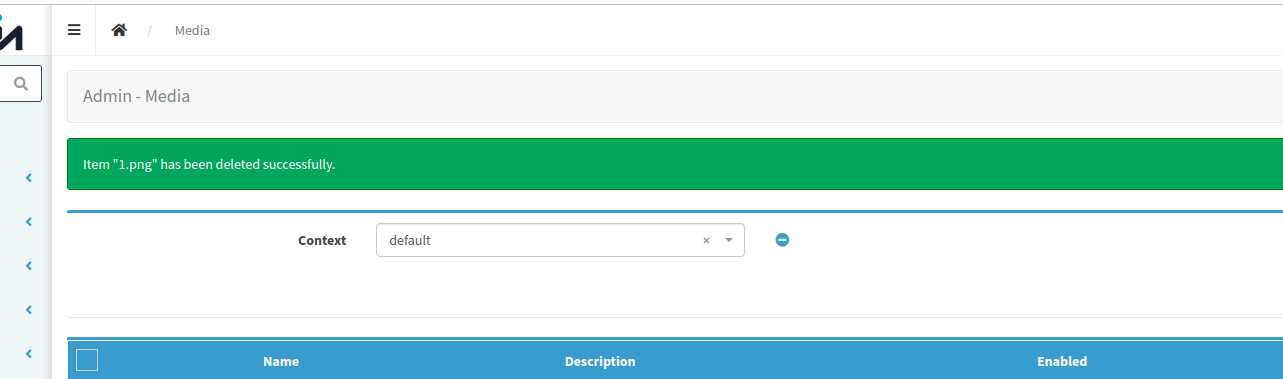
Lorsque vous souhaitez supprimer un fichier multimédia, vous serez redirigé vers une page de confirmation.
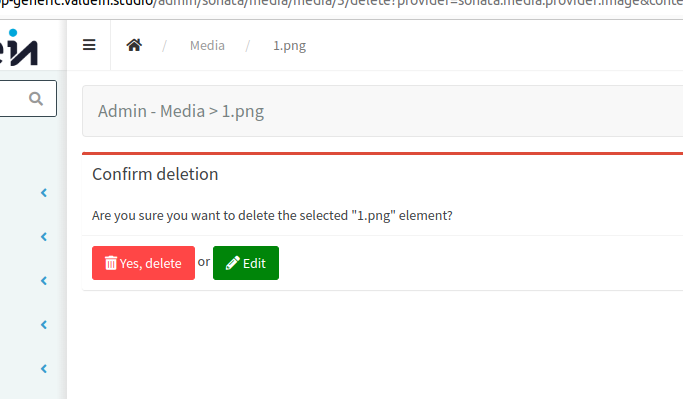
Vous verrez alors apparaître une bannière indiquant que la suppression a été effectuée avec succès, comme ci-dessous.